Desde la v1.11: app de escritorio para Windows, macOS y Linux

Capítulos de manga → CBZ listos para leer

Pega un enlace de MangaDex o de cualquiera de los otros 110 sitios compatibles, elige los capítulos y consigue archivos CBZ limpios que se abren en tu e-reader o en tu app de cómics favorita.

Descargar la app de escritorio

Para Windows, macOS y Linux

11K+descargas
26K+pulls en Docker

Otras plataformas Línea de comandos Código fuente

  • 111 sitios
  • CBZ o imágenes sueltas
  • Listo para tu e-reader
  • App de escritorio + CLI
  • Gratis y de código abierto

App de escritorio Desde la v1.11

Todo lo que hace la CLI, en una ventana

Sin terminal ni opciones que memorizar. El mismo descargador, con una ventana nativa en Windows, macOS y Linux.

La app de escritorio con One Piece cargado desde MangaDex: su portada, su título y la lista de capítulos, con dos capítulos seleccionados y el catalán elegido como idioma.

Pega un enlace y listo

Pega la URL de una serie y la app carga al momento su título, portada y capítulos. Sin botón de «cargar» ni copiar enlaces de capítulos uno a uno.

Elige los capítulos a tu manera

Escribe un rango como 1-10,12,15-20, o haz clic en un capítulo y Mayús+clic en otro para seleccionar todos los que hay entre ambos.

La lista de capítulos durante una descarga: ocho capítulos seleccionados, los primeros ya guardados y el resto en curso en el panel Activity.

Tu idioma, tu grupo

Cuando una serie está en varios idiomas o la traducen varios grupos de scanlation, la app te muestra solo los que ofrece de verdad, así que eliges entre opciones reales en lugar de adivinar códigos.

El desplegable de idioma abierto sobre la lista de capítulos, con el catalán seleccionado entre los idiomas en los que está disponible One Piece.

Míralo en directo

Progreso en directo de cada capítulo, mientras los archivos van llegando a la carpeta que elegiste con el selector de carpetas de tu sistema. Cuando acaba el último, ya lo tienes todo.

Claro u oscuro

La app sigue el tema de tu sistema, así que tus sesiones de lectura nocturnas no te cansan la vista.

Una descarga terminada: ocho capítulos guardados en la carpeta de destino, cada uno marcado como guardado en el panel Activity.

Todas las descargas

Última versión en GitHub. ¿No sabes cuál elegir? La mayoría de los PC son x64; para Mac, la app universal.

Windows

5.5K+ descargas

App de escritorio

Línea de comandos

macOS

4.1K+ descargas

App de escritorio

Línea de comandos

Linux

1.9K+ descargas

App de escritorio

Línea de comandos

Los ejecutables no están firmados, así que Windows y macOS te avisarán la primera vez. Así puedes saltarte el aviso.

Línea de comandos

Un solo binario, sin dependencias

Sin entorno de ejecución ni archivo de configuración. Ideal para scripts, servidores y para quien vive en la terminal.

Instálalo

Windows

Pega esto en PowerShell. Se instala en tu carpeta de usuario y se añade a tu PATH, sin necesidad de permisos de administrador. Vuelve a ejecutarlo para actualizar.

irm https://raw.githubusercontent.com/elboletaire/manga-downloader/master/install.ps1 | iex

Binario precompilado

Descarga el archivo comprimido para tu sistema desde las descargas, descomprímelo y ejecuta el programa:

./manga-downloader --help

Muévelo a una carpeta de tu PATH, como /usr/local/bin, para ejecutarlo desde cualquier sitio.

Homebrew

En macOS y Linux, desde el tap elboletaire/tap. brew upgrade lo mantiene al día.

brew install elboletaire/tap/manga-downloader

Esto instala solo la herramienta de línea de comandos. En macOS, añade --cask para llevarte también la app de escritorio.

Docker

Los archivos se guardan en la carpeta montada. Usa la imagen :browser para los sitios marcados como navegador.

docker run --rm -it -v "$PWD:/downloads" elboletaire/manga-downloader [url] [chapters]

Go

Si tienes Go instalado, compílalo desde el código fuente con un solo comando:

go install github.com/elboletaire/manga-downloader@latest

Úsalo

  1. Pásale la página principal de un manga e indica qué capítulos quieres:

    manga-downloader https://mangadex.org/title/a1c7c817-4e59-43b7-9365-09675a149a6f/one-piece 1-10
  2. Solo los capítulos en español, agrupados en un único CBZ:

    manga-downloader --language es --bundle [url] 1-8
  3. Para un lector de tinta electrónica exigente, convierte a JPEG tanto las páginas AVIF como las WebP:

    manga-downloader --convert-images avif,webp [url] 1-10
  4. Quita la página de créditos y la última página de cada capítulo:

    manga-downloader --skip-pages 2,-1 [url] 1100-1110
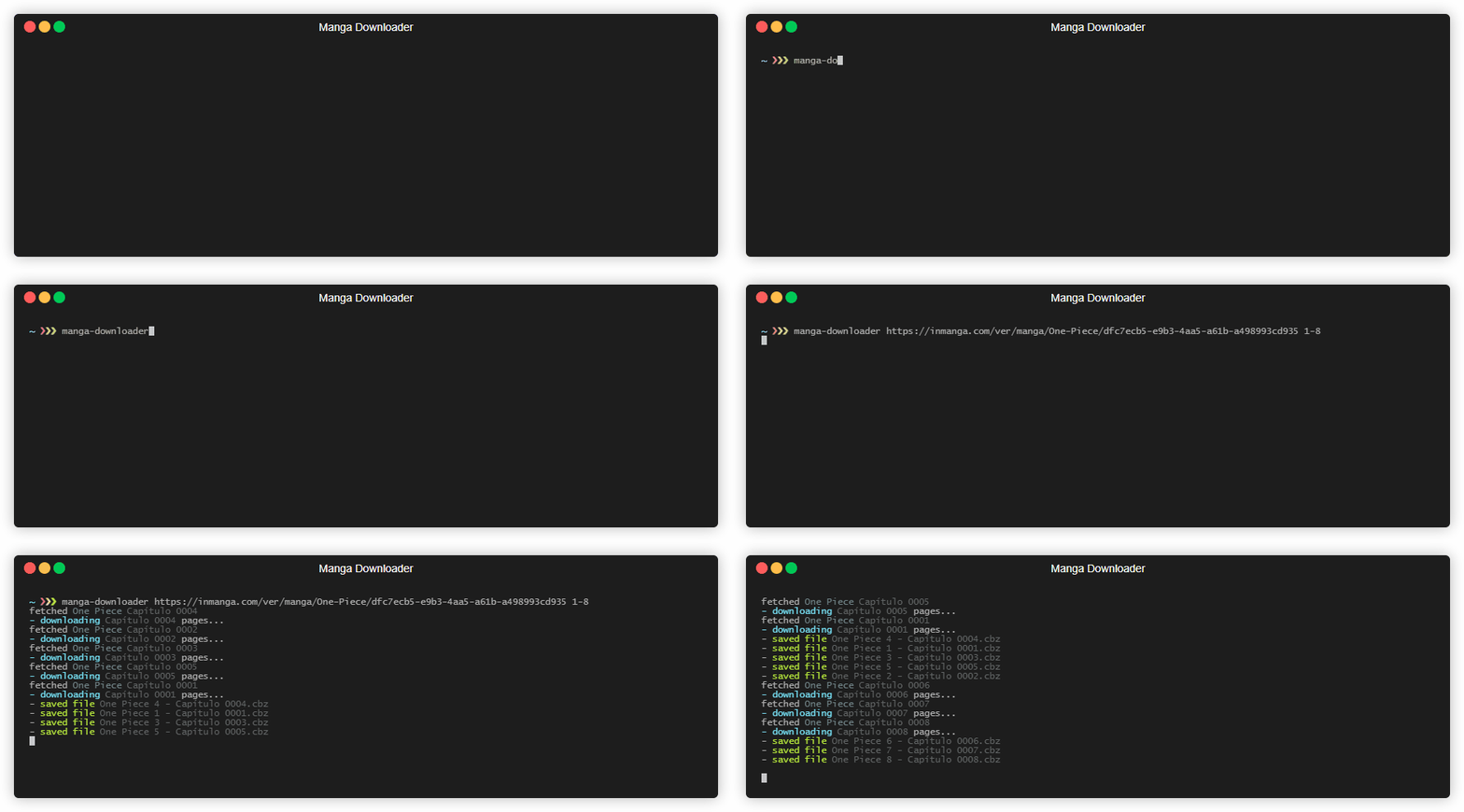
Grabación de terminal: manga-downloader descarga ocho capítulos de One Piece a la vez, cada uno con su propia barra de progreso.
Ocho capítulos, descargados en paralelo.
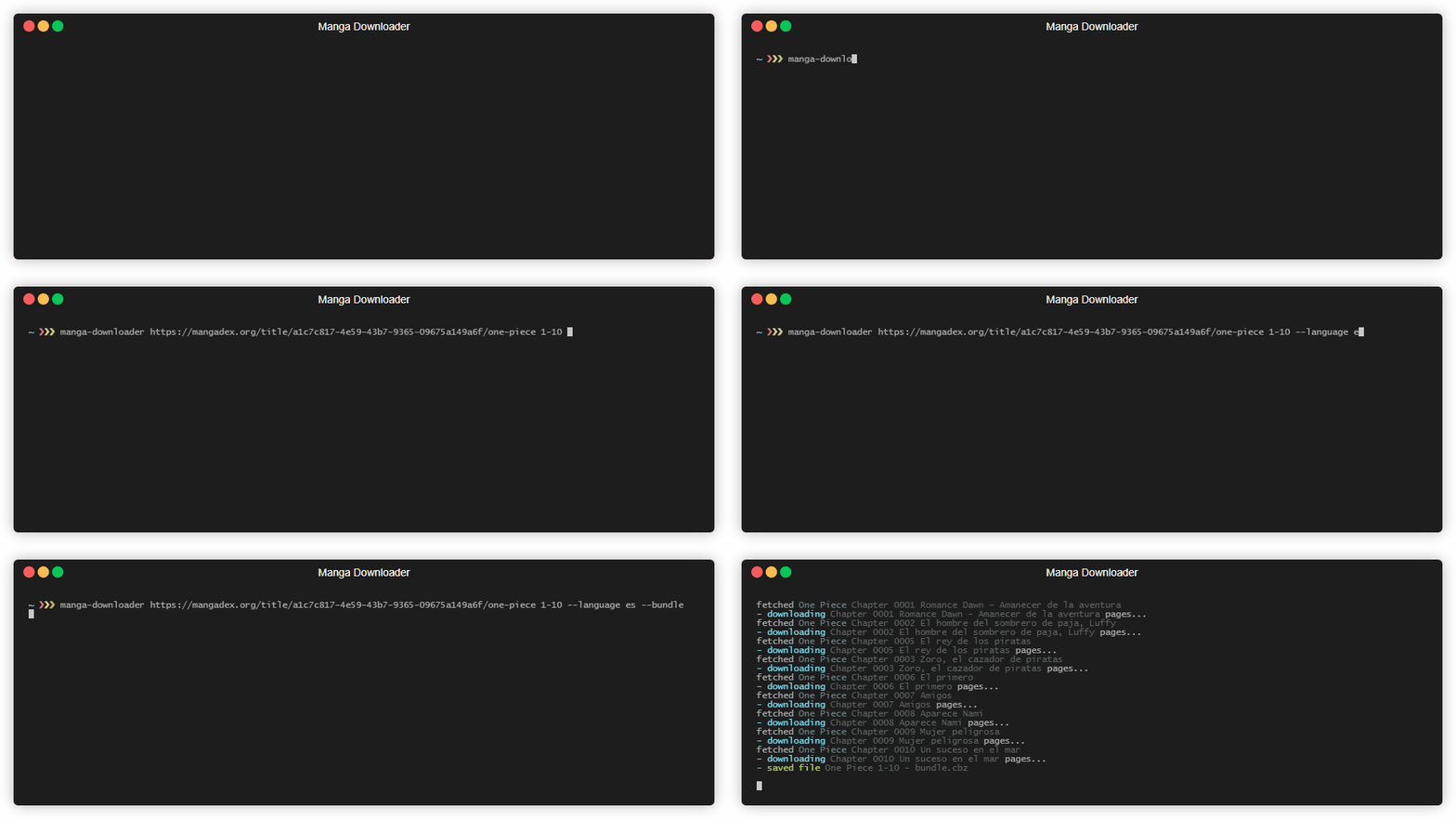
Grabación de terminal: los mismos capítulos descargados con --bundle, empaquetados en un único archivo CBZ.
Añade --bundle y acaban todos en un solo archivo.

Tienes todas las opciones en la guía de uso (en inglés), o ejecuta manga-downloader help.

Características

Hecho para leer, no para pelearte con ajustes

  • Pensado para e-readers

    Las páginas AVIF se convierten a JPEG automáticamente, para que no salgan en blanco en Kobo, KOReader o Calibre. Y las WebP también, si se lo pides.

  • CBZ o imágenes sueltas

    Un CBZ por capítulo, o carpetas de imágenes con --format raw si prefieres empaquetarlas tú.

  • Paquetes

    --bundle empaqueta un arco entero en un solo archivo, con una carpeta por capítulo dentro.

  • Rangos de capítulos

    Pide 1,3,5-10 y descarga solo esos, así ponerte al día es bajar solo lo que te falta. Sáltate las páginas de créditos con --skip-pages.

  • Cloudflare, resuelto

    Los sitios que necesitan JavaScript o están detrás de Cloudflare se abren con tu propio Chrome, Edge o Brave, que incluso marca por ti la casilla de verificación.

  • Imágenes de Docker

    Una imagen mínima para los sitios sencillos y otra :browser con Chromium y una pantalla virtual para el resto.

  • Idiomas y grupos

    Elige un idioma con --language, o un grupo de scanlation con --scanlator cuando un sitio tiene varias versiones.

  • Tus nombres de archivo

    Pon nombre a los archivos a tu manera con una plantilla como {{.Series}} {{.Number}}. Si dos nombres coinciden, se añade un sufijo de versión; nunca se sobrescribe nada.

Sitios compatibles

111 sitios y sumando

Desde grandes agregadores hasta pequeños grupos de scanlation. Otros sitios hechos con las mismas plataformas suelen funcionar también, aunque no estén en la lista. Si el tuyo no funciona, abre una incidencia.

Los sitios marcados como navegador (17 en total) necesitan Chrome, Chromium, Brave o Edge instalado. manga downloader lo abre por ti y solo muestra una ventana cuando hay que resolver un desafío.

Preguntas frecuentes

Cuando algo no sale como esperabas

Windows dice «Windows protegió su PC»

Es el filtro SmartScreen. Solo marca la app porque no está firmada. Haz clic en Más información y luego en Ejecutar de todas formas. Windows recordará tu elección.

macOS no lo abre

Gatekeeper bloquea las apps sin firmar la primera vez. Intenta abrirla una vez y cierra el aviso; luego ve a Ajustes del Sistema → Privacidad y seguridad, baja hasta Seguridad y haz clic en Abrir igualmente. Vuelve a abrirla y confirma. Solo tienes que hacerlo una vez, tanto para la app como para la línea de comandos.

Al hacer doble clic en manga-downloader.exe solo aparece una ventana un instante

Esa es la herramienta de línea de comandos, que se usa desde una terminal. Instálala con el comando de PowerShell y ejecútala desde ahí, o descarga la app de escritorio si prefieres hacer clic.

El capítulo más reciente se descarga vacío o no aparece

Muchos sitios ponen sus últimos capítulos tras un muro de pago, y a menudo la página parece normal. Prueba con un capítulo un poco más antiguo para confirmar que el sitio funciona.

Faltan capítulos antiguos, o un aviso dice que el rango empieza antes del primer capítulo

Los sitios suelen borrar capítulos antiguos. manga downloader solo puede descargar los capítulos que el sitio sigue mostrando.

Se abre una ventana del navegador

Es lo normal en los sitios marcados como navegador en la lista. La ventana se abre cuando el sitio muestra un desafío de Cloudflare. Las casillas se marcan solas, pero algunos desafíos necesitan que hagas clic tú.

Las páginas no se ven en mi e-reader

Seguramente el sitio sirve imágenes WebP. Vuelve a descargar los capítulos con --convert-images avif,webp.

Mi sitio no es compatible

Pruébalo igualmente: los sitios hechos con las mismas plataformas que los de la lista suelen funcionar. Si no va, abre una incidencia o envía una pull request.